Für den Umstieg zu George ID wählen Sie je nach Ihrer bisherigen Nutzung von George Business die passende Anleitung aus:
Schritt 1
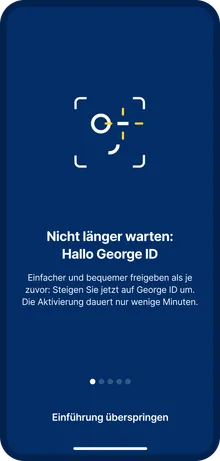
Sobald George ID verfügbar ist, erhalten Sie die Nachricht „Nicht länger warten: Hallo George ID“ in der George Business-App. Entscheiden Sie sich am Ende der Einführung zwischen „Ja, Umstieg freigeben" und „Nicht jetzt“. Klicken Sie auf den Button „Ja, Umstieg freigeben“, um den Umstieg zu starten.

Schritt 2
Lesen Sie aufmerksam in s Identity, ob Sie „Möchten Sie George ID als neue Freigabemethode aktivieren?“ gefragt werden und klicken Sie auf „Freigeben“.
Achtung! Falls die Frage abweicht, notieren Sie den Text, klicken Sie auf „Abbrechen“ und kontaktieren Sie unseren rund um die Uhr erreichbaren George Business Helpdesk unter +43 (0) 50100 – 50320 zur Klärung mit unserem Support.

Schritt 3
Nach Ihrer Freigabe in s Identity erscheint „Vielen Dank …“. Klicken Sie „OK“, um zu George zurückzukehren. Falls Sie nicht automatisch zurückgeleitet werden, wechseln Sie bitte manuell zurück auf die George Business-App.
Schritt 4
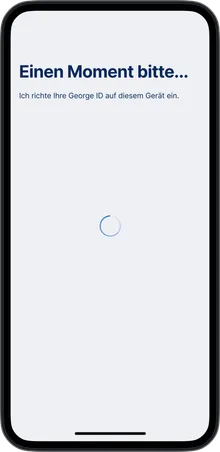
Die George Business-App zeigt Ihnen nun kurzzeitig die Meldung „Einen Moment bitte… Ich richte Ihre George ID auf diesem Gerät ein.“ an.
Schritt 5
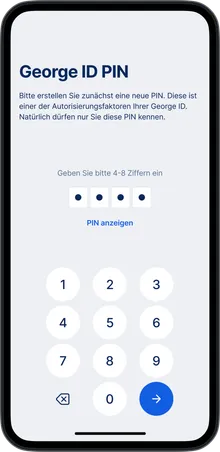
Richten Sie nun bitte Ihre George ID PIN ein. Diese wird zukünftig im Zuge von Freigaben abgefragt, wenn Sie keine Biometrie verwenden oder deren Erkennung fehlschlägt. Bei der Ersteinrichtung müssen Sie die PIN zwei Mal eingeben.
Wichtig: Schützen Sie Ihre George ID PIN wie eine Karten-PIN. Verwenden Sie dafür weder Ihren Debit-/Kreditkarten-Code, noch leicht zu erratende Abfolgen wie Sozialversicherungsnummern oder „1234“. Notieren Sie Ihre PIN nicht, geben Sie diese an niemanden weiter und speichern Sie sie auf keinen Fall auf Ihrem Gerät.

Schritt 6
Jetzt können Sie auf Wunsch zusätzlich Biometrie für die Freigabe von Aufträgen aktivieren. Der George ID PIN wird jedoch weiterhin abgefragt, sollte die Erkennung von Biometrie nicht funktionieren.
Schritt 7
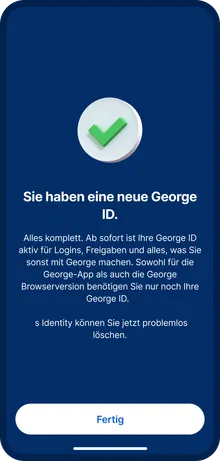
Bestätigen Sie die Meldung „Sie haben eine neue George ID“ mit „Fertig“. Sie können nun s Identity von Ihrem Gerät entfernen, die Gerätebindung wurde mit der Aktivierung von George ID automatisch aufgehoben.
Haben Sie die George Business-App auf mehreren Geräten verwendet?
Wenn Sie die George Business-App auf mehreren Geräten nutzen, müssen Sie diese nun neu einrichten, da diese im Zuge der Umstellung entkoppelt wurden. Eine Anleitung hierfür finden Sie hier.
Schritt 1
Sobald George ID verfügbar ist, erhalten Sie die Nachricht „Nicht länger warten: Hallo George ID“ in der George Business-App. Entscheiden Sie sich am Ende der Einführung zwischen „Ja, Umstieg freigeben" und „Nicht jetzt“. Klicken Sie auf den Button „Ja, Umstieg freigeben“, um den Umstieg zu starten.
Schritt 2
Lesen Sie aufmerksam in s Identity, ob Sie „Möchten Sie George ID als neue Freigabemethode aktivieren?“ gefragt werden und klicken Sie auf „Freigeben“.
Achtung! Falls die Frage abweicht, notieren Sie den Text, klicken Sie auf „Abbrechen“ und kontaktieren Sie unseren rund um die Uhr erreichbaren George Business Helpdesk unter +43 (0) 50100 – 50320 zur Klärung mit unserem Support.
Schritt 3
Nach Ihrer Freigabe in s Identity erscheint „Vielen Dank …“. Klicken Sie „OK“, um zu George zurückzukehren. Falls Sie nicht automatisch zurückgeleitet werden, wechseln Sie bitte manuell zurück auf die George Business-App.
Schritt 4
Die George Business-App zeigt Ihnen nun kurzzeitig die Meldung „Einen Moment bitte… Ich richte Ihre George ID auf diesem Gerät ein.“ an.
Schritt 5
Richten Sie nun bitte Ihre George ID PIN ein. Diese wird zukünftig im Zuge von Freigaben abgefragt, wenn Sie keine Biometrie verwenden oder deren Erkennung fehlschlägt. Bei der Ersteinrichtung müssen Sie die PIN zwei Mal eingeben.
Wichtig: Schützen Sie Ihre George ID PIN wie eine Karten-PIN. Verwenden Sie dafür weder Ihren Debit-/Kreditkarten-Code, noch leicht zu erratende Abfolgen wie Sozialversicherungsnummern oder „1234“. Notieren Sie Ihre PIN nicht, geben Sie diese an niemanden weiter und speichern Sie sie auf keinen Fall auf Ihrem Gerät.
Schritt 6
Jetzt können Sie auf Wunsch zusätzlich Biometrie für die Freigabe von Aufträgen aktivieren. Der George ID PIN wird jedoch weiterhin abgefragt, sollte die Erkennung von Biometrie nicht funktionieren.
Schritt 7
Bestätigen Sie die Meldung „Sie haben eine neue George ID“ mit „Fertig“. Sie können nun s Identity von Ihrem Gerät entfernen, die Gerätebindung wurde mit der Aktivierung von George ID automatisch aufgehoben.
Haben Sie die George Business-App auf mehreren Geräten verwendet?
Wenn Sie die George Business-App auf mehreren Geräten nutzen, müssen Sie diese nun neu einrichten, da diese im Zuge der Umstellung entkoppelt wurden. Eine Anleitung hierfür finden Sie hier.
Schritt 1
Sobald George ID für Sie zur Verfügung steht, werden Sie in George Business für den Computer mit der Nachricht „Aus s Identity wird George ID“ begrüßt.
Wichtig:
Um den Wechsel erfolgreich durchzuführen, müssen Sie in den nächsten Schritten zunächst die George Business-App für die Verwendung mit s Identity einrichten und anschließend über die George Business-App den Wechsel auf George ID durchführen. In George für den Computer sind im Zuge der Migration keine aktiven Schritte erforderlich, etwa Testüberweisungen. Werden Sie dennoch dazu aufgefordert, brechen Sie den Prozess sofort ab und kontaktieren Sie unseren rund um die Uhr erreichbaren George Business Banking Helpdesk unter der Nummer +43 (0) 50100 – 50320 zur weiteren Klärung.
Schritt 2
Laden Sie nun entsprechend der Anweisung die George Business-App aus dem offiziellen App-Store herunter, der für Ihr Gerät geeignet ist. Sie können beispielsweise den QR-Code mit Ihrer Handykamera scannen, um dort direkt zur Downloadseite mit den Store-Links weitergeleitet zu werden. Installieren Sie George Business keinesfalls aus einer anderen Quelle (etwa Internetsuchergebnisse), da Sie sich damit der Gefahr eines Trojaners oder Phishing aussetzen.
Schritt 3
George Business für den Computer zeigt Ihnen eine kurze Zusammenfassung der nächsten Schritte an, die ausnahmslos auf dem Mobiltelefon durchgeführt werden müssen. Lassen Sie diese Seite einfach unverändert geöffnet.
Schritt 4
Öffnen Sie die soeben installierte George Business-App und klicken Sie auf den Button „George Business Login“.
Schritt 5
Geben Sie Ihre 9-stellige Verfüger-/Benutzernummer oder Ihren persönlich gewählten Benutzernamen ein.
Schritt 6
Sie werden nun gebeten, Ihre Anmeldung in der George Business-App mit s Identity zu bestätigen. Wenn dies nicht ohnehin automatisch geschieht, wechseln Sie zur s Identity-App und bestätigen Sie dort die Frage "Möchten Sie sich in der George-App anmelden?". Sobald Sie die Meldung "Ihre Freigabe wird jetzt verarbeitet..." sehen, wechseln Sie zurück zur George Business-App.
Schritt 7
Zurück in der George Business-App werden Sie nun gefragt, ob Sie die Funktion "Easy Access" aktivieren möchten. Dadurch können Sie die App schneller öffnen, indem Sie Ihre Biometrie (Gesichts- oder Fingerabdruckerkennung) verwenden, anstatt sich jedes Mal von Grund auf neu anzumelden. Um den Wechsel auf George ID für Sie einfacher zu gestalten, empfehlen wir die Aktivierung von Easy Access. Klicken Sie auf "Ja, Easy Access aktivieren" und wählen Sie eine auf Ihrem Gerät verfügbare Option aus. Beachten Sie, dass auch die Aktivierung von Easy Access in der s Identity-App bestätigt werden muss. s Identity wird Sie daher bitten, die Abfrage "Möchten Sie "Easy Access" für den Einstieg in die George-App aktivieren?" zu bestätigen.
Schritt 8
Mit dieser Einrichtung ist nun die George Business-App für die Verwendung mit s Identity bereit. Sie erhalten daher die Meldung "Vielen Dank für Ihre Einstellungen." Bitte beachten Sie, dass der eigentliche Wechsel zu George ID erst jetzt beginnt, wenn Sie auf „Fertig“ klicken.
Schritt 9
Die App zeigt Ihnen nun die Einführung für George ID. Am Ende der Einführung haben Sie die Wahl zwischen "Ja, George ID jetzt aktivieren" und "Nicht jetzt". Klicken Sie auf den Button "Ja, George ID jetzt aktivieren", um mit dem Umstieg zu beginnen.
Schritt 10
Sie werden direkt zu einer Freigabe weitergeleitet. s Identity öffnet sich daher wieder automatisch. Falls nicht, wechseln Sie bitte manuell zu s Identity. Dort werden Sie gebeten, die Abfrage "Möchten Sie George ID als neue Freigabemethode aktivieren?" zu bestätigen.
Achtung! Falls die Frage abweicht, notieren Sie den Text, klicken Sie auf „Abbrechen“ und kontaktieren Sie unseren rund um die Uhr erreichbaren George Business Helpdesk unter +43 (0) 50100 – 50320 zur Klärung mit unserem Support.
Schritt 11
Nachdem Sie die Freigabe bestätigt haben, erhalten Sie in s Identity die Meldung "Ihre Freigabe wird jetzt verarbeitet...". Klicken Sie auf "OK", um zur George Business-App zurückzukehren. Sollten Sie nicht automatisch zurück zur George-App weitergeleitet werden, kehren Sie bitte manuell zurück. Die George-App zeigt Ihnen nun kurzzeitig die Meldung "Einen Moment bitte..." an.
Schritt 12
Richten Sie nun bitte Ihre George ID PIN ein. Diese wird zukünftig im Zuge von Freigaben abgefragt, wenn Sie keine Biometrie verwenden oder deren Erkennung fehlschlägt. Bei der Ersteinrichtung müssen Sie die PIN zwei Mal eingeben.
Wichtig: Schützen Sie Ihre George ID PIN wie eine Karten-PIN. Verwenden Sie dafür weder Ihren Debit-/Kreditkarten-Code, noch leicht zu erratende Abfolgen wie Sozialversicherungsnummern oder „1234“. Notieren Sie Ihre PIN nicht, geben Sie diese an niemanden weiter und speichern Sie sie auf keinen Fall auf Ihrem Gerät.
Schritt 13
Jetzt können Sie auf Wunsch zusätzlich Biometrie für die Freigabe von Aufträgen aktivieren. Der George ID PIN wird jedoch weiterhin abgefragt, sollte die Erkennung von Biometrie nicht funktionieren.
Schritt 14
Wenden Sie sich nun wieder George Business am Computer zu und klicken Sie dort auf den Button "Fertig".
Weiterlesen: So richten Sie weitere Geräte für die Verwendung mit der George Business-App ein
Schritt 1
Sobald George ID für Sie zur Verfügung steht, werden Sie in George Business für den Computer mit der Nachricht „Aus s Identity wird George ID“ begrüßt. Klicken Sie hier bitte auf „Weiter“.
Wichtig:
Um den Wechsel erfolgreich durchzuführen, müssen Sie in den nächsten Schritten zunächst die George ID für Computer für die Verwendung herunterladen, einrichten und anschließend über die s Identity Desktop-App den Wechsel auf George ID bestätigen.
In George Business für den Computer sind im Zuge der Migration keine aktiven Schritte erforderlich, etwa Testüberweisungen. Werden Sie dennoch dazu aufgefordert, brechen Sie den Prozess sofort ab und kontaktieren Sie unseren rund um die Uhr erreichbaren George Business Helpdesk unter der Nummer +43 (0) 50100 – 50320 zur weiteren Klärung.
Schritt 2
Sie werden sich im Umstiegsprozess entscheiden können, ob Sie die Desktop-Variante oder die Mobil-Variante einsetzen möchten. Wofür auch immer Sie sich entscheiden, löschen Sie die Identity Desktop-App bitte nicht, bevor die Migration erfolgreich abgeschlossen ist. Klicken Sie bitte auf „Weiter“.
Schritt 3
Entscheiden Sie sich nun, ob Sie zukünftig George ID mittels App am Smartphone oder weiterhin am Desktop nutzen möchten.
- Falls Sie sich für die Smartphone-App entscheiden, geht es für Sie in der Anleitung „Ich verwende George Business bisher nur am Computer und habe die s Identity-App am Smartphone“ ab Schritt 2 weiter.
- Entscheiden Sie sich für die Desktop-Variante, wählen Sie „George ID am Computer“ und klicken Sie auf „Weiter“.
Schritt 4
Nun blenden wir einen Button „Herunterladen“ ein, welcher Sie zur Downloadseite für Windows und macOS weiterleitet (neues Fenster). Laden Sie die Desktop-App von dort herunter und klicken Sie dann auf „Weiter“.
George ID für Computer Downloadseite: George ID am Computer & cardTAN | Erste Bank
Achtung! Wir stellen George ID für Computer ausschließlich über obige Adresse zur Verfügung. Sollte diese abweichen, handelt es sich vermutlich um eine betrügerische Seite, die Ihnen finanziellen Schaden zufügen möchte. und in letzten Satz: Brechen Sie den Download-Prozess in diesem Fall sofort ab und zögern Sie nicht, sich bei unserem George Business Helpdesk unter der Nummer +43 (0) 50100 – 50320 zu melden, damit wir die Seite überprüfen können.
Schritt 5
In George Business selbst haben Sie einstweilen keine weiteren Schritte vorzunehmen. Bitte installieren Sie nun die George ID für Computer auf Ihrem Gerät.
- Unter macOS erfolgt dies, indem Sie die Downloaddatei mit der Endung „.app“ im Finder (Dateiverwaltung) in den Ordner „Anwendungen“ verschieben. Aus Ihrer Anwendungsliste heraus können Sie "George ID“ dann ausführen. Sie müssen beim ersten Mal folgende Abfrage mit „Öffnen“ bestätigen: „George ID ist eine App, die über das Internet geladen wurde. Sind Sie sicher, dass Sie diese ausführen möchten?“.
- Unter Windows erledigt das Setup alle Schritte automatisch und platziert ein „George ID“-Symbol am Desktop und im Startmenü.
Nach der Installation öffnen Sie die App. Sie werden mit „Ihre neue George ID ist da“ begrüßt. Klicken Sie auf „Ja, George ID aktivieren“.
Schritt 6
Geben Sie nun Ihre Verfüger-/Benutzernummer oder persönlich gewählten Benutzernamen ein und klicken Sie auf „Weiter“.
Schritt 7
Sie werden direkt gebeten, die Aktivierung von George ID zu bestätigen. Bitte wechseln Sie nun zu s Identity Desktop-App und bestätigen Sie dort die Abfrage „Möchten Sie sich in George einloggen?“.
Achtung! Wenn Sie hier aufgefordert werden, etwas anderes zu bestätigen, brechen Sie sofort ab, ohne einen Button zu klicken. Zögern Sie nicht und melden Sie sich bei unserem George Business Helpdesk unter der Nummer +43 (0) 50100 – 50320, damit wir die Abfrage überprüfen können.
Schritt 8
Richten Sie nun Ihre George ID PIN ein. Diese wird zukünftig im Zuge von Freigaben abgefragt. Diese PIN ist neu zu vergeben, entspricht nicht automatisch Ihrer bisherigen s Identity Desktop PIN. Bei der Ersteinrichtung müssen Sie die PIN zwei Mal eingeben. Die PIN kann zwischen 4 und 8 Stellen lang sein.
Wichtig: Schützen Sie Ihre George ID PIN wie eine Karten-PIN. Verwenden Sie dafür weder Ihren Debit-/Kreditkarten-Code, noch leicht zu erratende Abfolgen wie Sozialversicherungsnummern oder „1234“. Notieren Sie Ihre PIN nicht, geben Sie diese an niemanden weiter und speichern Sie sie auf keinen Fall auf Ihrem Gerät.
Schritt 9
Nach Einrichtung der George ID PIN ist die Aktivierung von George ID Desktop abgeschlossen. Klicken Sie auf „Weiter“ bzw. „Fertig“.
Das war's! Die Einrichtung der George ID für Computer mit Wechsel auf George ID ist nun abgeschlossen und die s Identity Desktop-App kann vom Computer gelöscht werden (außer Sie verwenden noch andere Verfüger mit s Identity). Die nächste Freigabe erhalten Sie schon direkt in der George ID für Computer.
Wenden Sie sich nun wieder George Business am Computer zu und klicken Sie dort auf den Button „Fertig“.
Hinweis 1: Möchten Sie weitere Verfüger/Benutzer auf George ID für Computer umstellen, dann drücke Sie auf „Fertig“, öffnen George ID für Computer erneut, gehen auf Einstellungen und starten mit dem Button „Neuen Verfüger/Benutzer hinzufügen“ den Prozess erneut von Schritt 6 an.
Hinweis 2: Möchten Sie zukünftig George ID für Computer auf einem anderen Gerät installieren und einrichten, wird dies einen Aktivierungscode benötigen. Benutzer erhalten diesen bei Ihrem George Business-Administrator, Verfüger, wie schon bei s Identity Desktop-App, ausschließlich in unseren Filialen (am SB-Gerät oder via Betreuung).