
George ID
Die neue Freigabemethode von George Business und EBICS Self-Service
- Alles in einer App
- Schnell, sicher und bequem
- Auch für George Business am Computer
George ID
Die neue Freigabemethode von George Business und EBICS Self-Service
Nur mehr eine App: George ID ist Teil der George Business-App und ersetzt die s Identity-App.
Einfacher freigeben: Ohne komplizierten Wechsel zwischen zwei Apps.
George ID für Computer: Für Windows und macOS als Desktop-App und ideal für EBICS Self-Service ohne George Business-Berechtigung.
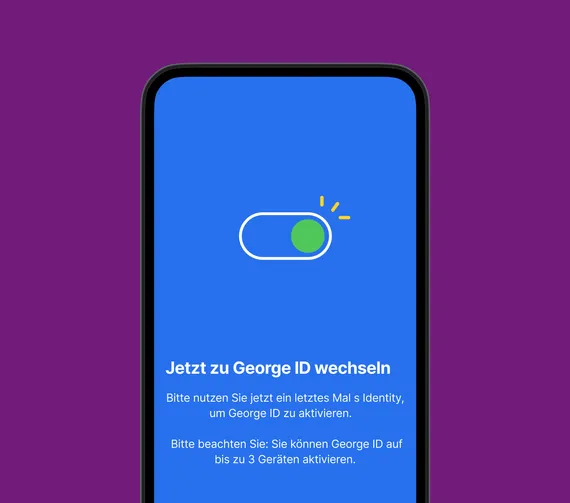
Wie bekomme ich George ID?
Sobald George ID für Sie verfügbar ist, informieren wir Sie in George Business. Die passende Anleitung zum Umstieg wählen Sie unten, basierend auf Ihrer Rolle und der Nutzung von George Business und s Identity.
Bitte beachten Sie:
Während des Umstiegs fragen wir Sie zu keiner Zeit nach Ihrer Verfügernummer, PIN oder der Weitergabe von Aktivierungscodes. Geben Sie keine vertraulichen Informationen weiter.
Ihre Sicherheit ist uns wichtig
Seien Sie vorsichtig bei Kontakten außerhalb George Business (etwa E-Mail). Beenden Sie im Zweifel verdächtige Telefonate und beachten Sie unsere Betrugswarnungen im Sicherheitscenter.
Wenn George ID für Sie verfügbar ist, werden Sie von uns ausschließlich in George Business informiert
Wir stellen die George ID in mehreren Tranchen bereit. Daher erhalten nicht alle Kund:innen gleichzeitig die Aufforderung zum Umstieg. Falls Sie innerhalb von George Business keine Aufforderung zum Umstieg erhalten, haben Sie auch nichts zu tun.
Sie bekommen die Meldung zum Umstieg auf George ID innerhalb von George Business am Computer oder innerhalb der George Business-App, sobald Ihr George Business-Zugang an der Reihe ist und können mit wenigen Klicks umsteigen.
Alternativ können sich Benutzer an Ihre George Business-Administratoren wenden, auch diese können Ihren Umstieg in die Wege leiten.
User von EBICS Self-Service finden auf der Login-Seite einen Link zur passenden Umstiegsanleitung.
So steigen Sie auf George ID um
Wichtig: Wenn Sie die George Business-App auf mehreren Geräten nutzen, müssen Sie nach dem Umstieg auf George ID am ersten Gerät die George Business-App auch auf etwaigen weiteren Geräten neu aktivieren. Details finden Sie hier.
Für den Umstieg auf George ID wählen Sie zunächst die Rolle, die Sie bei der Nutzung von George Business inne haben. Anschließend wählen Sie die passende Anleitung.
Wenn Sie unsicher sind, ob Sie in George Business Benutzer:in oder Verfüger:in sind, wenden Sie sich bitte an Ihre Administrator:in.
Benutzer:in mit Administratorenrolle
Benutzer:in ohne Administratorenrolle
Verfüger:in (mit oder ohne Administratorrolle)
Verfüger:in mit Verwendung von George und George Business
Verfüger:in mit EBICS Self-Service und ohne George Business Zugang
Benutzer:in mit Administratorenrolle
Bis spätestens Herbst 2026 wird die Freigabemethode s Identity durch George ID ersetzt. Die Funktion für die Freigabe von Logins und Transaktionen wird zu einem Teil der George Business-App. Nach dem Umstieg benötigen Sie und die weiteren User Ihres Unternehmens die s Identity-App nicht mehr.
Sie können Ihre Benutzer:innen wie nachfolgend beschrieben selbst umstellen. Zusätzlich werden die Benutzer:innen und auch alle Verfüger:innen im Laufe des Frühjahrs beim Einstieg in George Business (am Computer oder in der George Business-App) persönlich auf den Umstieg angesprochen und können diesen durch einen geführten Prozess auch selbständig vornehmen. Unterstützen Sie die Umstellung aller User Ihres Unternehmens auch durch interne organisatorische Maßnahmen und Kommunikation.
Für jene User, die für Freigaben von Login und Transaktionen die s Identity Desktop-App auf ihrem Computer verwenden, wird es als Ersatz George ID für Computer geben.
Schritt 1
Steigen Sie wie gewohnt mit Ihrem Benutzer in George Business am Computer ein.
Gehen Sie zu Einstellungen und Berechtigungen und wählen Sie dort jenen Benutzer (auch Sie sich selbst), den Sie umstellen möchten, indem Sie auf die „3 Punkte“ gehen.
Schritt 2
Wählen Sie im Menü „Freigabemethoden“.
Schritt 3
Wählen Sie „George ID“, die gewünscht Sprache Deutsch oder Englisch und gehen auf „PDF herunterladen“.
Geben Sie das PDF an den betroffenen Benutzer weiter, wie Sie es sonst auch früher bei der Verteilung von s Identity Aktivierungscode vorgenommen haben – ausgedruckt oder durch internen digitalen Versand. Achten Sie unbedingt darauf, dass nur der betroffene Benutzer diesen Aktivierungscode zur Verwendung bringt.
Schritt 4
Starten Sie oder der betroffene Benutzer nun die Aktivierung von George ID auf dem jeweiligen Gerät, je nachdem wie Sie George Business und s Identity bisher verwendet haben.
Für den Umstieg auf George ID wählen Sie je nach Ihrer bisherigen Nutzung von George-Business und s Identity die passende Anleitung aus.
Benutzer:in ohne Administratorenrolle
Wie Sie Ihr Gerät nach Erhalt des Aktivierungscodes mit George ID koppeln, erfahren Sie hier.
Für den Umstieg auf George ID wählen Sie je nach Ihrer bisherigen Nutzung von George-Business und s Identity die passende Anleitung aus.
Verfüger:in mit oder ohne Administratorrolle
Schritt 1
Steigen Sie wie gewohnt mit Ihrem Benutzer in George Business am Computer ein.
Gehen Sie zu Einstellungen und Berechtigungen und wählen Sie dort jenen Benutzer (auch Sie sich selbst), den Sie umstellen möchten, indem Sie auf die „3 Punkte“ gehen.
Schritt 2
Wählen Sie im Menü „Freigabemethoden“.
Schritt 3
Wählen Sie „George ID“, die gewünscht Sprache Deutsch oder Englisch und gehen auf „PDF herunterladen“.
Geben Sie das PDF an den betroffenen Benutzer weiter, wie Sie es sonst auch früher bei der Verteilung von s Identity Aktivierungscode vorgenommen haben – ausgedruckt oder durch internen digitalen Versand. Achten Sie unbedingt darauf, dass nur der betroffene Benutzer diesen Aktivierungscode zur Verwendung bringt.
Schritt 4
Nun kann der betroffene Benutzer die Aktivierung von George ID auf seinem Gerät vornehmen, je nachdem wie George Business und s Identity bisher verwendet wurden.
Für den Umstieg auf George ID wählen Sie je nach Ihrer bisherigen Nutzung von George-Business und s Identity die passende Anleitung aus.
Verfüger:in mit Verwendung von George und George Business
Sie verwenden mit dem gleichen Verfüger sowohl George als auch George Business und sind bereits auf George ID umgestiegen.
Sobald Sie auf George ID umgestiegen sind, müssen Sie zur Verwendung weiterer Installationen der George-App oder der George Business-App diese auch neu mit George ID auf Ihrem Smartphone oder Tablet koppeln, da diese nicht mehr mit s Identity verwendbar sind.
Sie können das Login und Freigaben in George Business am Computer mit diesem Verfüger auch in der George-App freigeben, wenn Sie bereits dort auf George ID umgestiegen sind. Die George Business-App brauchen Sie nicht zwingend dafür, wir empfehlen aber die Nutzung auch im Hinblick auf zukünftige Erweiterungen. Umgekehrt können Sie auch mit der George Business-App Freigaben für George am Computer tätigen, wenn Sie den selben Verfüger verwenden.
Bei Verwendung mit dem selben Verfüger können Sie bis zu 8 Geräte für George, George Business bzw. George ID aktivieren. Das Tageslimit, dass bei George eingestellt ist, kommt bei der Nutzung von George Business nicht zur Anwendung.
Schritt 1
Anmerkung vorab:
Aus Gründen der Vereinfachung werden in dieser Anleitung nur Bildschirme der George Business-App dargestellt. Die Beschreibung ist alternativ auf George-App und George Business-App ausgerichtet. Die Bildschirme und Abläufe sind grundsätzlich gleich, nur das farbliche Design kann sich in Nuancen unterscheiden.
Öffnen Sie die George-App oder die George Business-App auf dem Gerät, auf dem Sie bereits auf George ID umgestiegen sind. Tippen Sie auf das Silhouetten-Symbol oben rechts, um von der Übersicht zum Profil zu wechseln.
Schritt 2
Wählen Sie „Geräteverwaltung“ bzw. in älteren App-Versionen „Login & Freigabe“.
Schritt 3
Nun bestätigen Sie, dass Sie ein „Neues Gerät hinzufügen“ möchten.
Schritt 4
Folgen Sie den Anleitungen auf Ihrem Erstgerät, installieren Sie George oder George Business auf dem neuen Gerät und starten Sie dort die App.
Schritt 5
Drücken Sie auf dem neuen Gerät auf George Login oder George Business Login, geben Sie Ihren Verfüger ein und anschließend die George ID-PIN, die Sie beim Umstieg auf George ID definiert haben. Es wird Ihnen nun ein Menü mit dem Titel „QR-Code scannen“ angezeigt.
Schritt 6
Gehen Sie wieder zurück auf Ihr bereits gebundenes Erstgerät und bestätigen, dass Sie ein neues Gerät hinzufügen möchten, indem Sie auf „Weiter zur Aktivierung“ drücken. Es wird Ihnen nun nach Freigabe (PIN oder Biometrie) ein QR-Aktivierungscode angezeigt. Lassen Sie diesen Bildschirm geöffnet und wechseln Sie nun wieder zu jenem Gerät, an das Sie George (Business) koppeln möchten. Den QR-Code auf Ihrem Bildschirm dürfen Sie keinesfalls an Dritte weitergeben, sollten Sie dazu aufgefordert werden.
Schritt 7
Gehen Sie jetzt auf dem neu zu koppelnden Gerät auf „Scannen“ und richten Sie die Kamera auf den QR-Code des Erstgeräts. Nach dem Scannen wird das Gerät mit George ID gekoppelt.
Schritt 8
Nun können Sie auf Wunsch Biometrie für Anmeldung und Freigaben aktivieren. Die George ID PIN wird dennoch abgefragt, sollte die Erkennung von Biometrie fehlschlagen.
Schritt 9
Sie werden nun bei der George-App nach der Festlegung eines Tageslimits gefragt, bei George Business entfällt dieser Schritt. Das Tageslimit, das bei George eingestellt wird, kommt bei der Nutzung von George Business nicht zur Anwendung.
Schritt 10
Möchten Sie die George-App oder George Business-App auf weiteren Geräten koppeln, starten Sie den Prozess wieder bei Schritt 1. Wollen Sie eine der Apps auf einem Gerät nicht mehr verwenden, wechseln Sie aus der Übersicht in das Profil und zu „Geräteverwaltung“ oder bei älteren App-Versionen zu „Login, Freigabe & Limit“.
Dort können Sie die Koppelung im Bereich „Andere Geräte“ aufheben: einfach auf das Papierkorb-Symbol klicken und bestätigen, dass das Gerät entkoppelt werden soll.
Schritt 1
Besorgen Sie sich für Ihren Verfüger einen Aktivierungscode. Diesen dürfen Sie keinesfalls an Dritte weitergeben, sollten Sie dazu aufgefordert werden.
Diesen erhalten Sie bei Verfügbarkeit mit Ihrer Debitkarte im SB-Foyer einer Filiale der Erste Bank oder Sparkassen, direkt bei einer Berater:in Ihres Instituts während der Öffnungszeiten oder durch Zusendung vom George Business Helpdesk im s Servicecenter (+43 (0)50100 50320 / george-business@s-servicecenter.at). Weitere Details finden Sie unter Aktivierungscode, TANcard oder EB-PIN erhalten | Erste Bank.
Schritt 2
Öffnen Sie die George-App oder George Business-App, je nachdem welches der beiden Sie noch nicht mit George ID auf Ihrem Gerät gekoppelt haben
Schritt 3
Geben Sie nun in Ihre 9-stellige Verfügernummer ein.
Schritt 4
Nun geben Sie Ihre George ID PIN ein, die Sie beim Umstieg auf George ID definiert haben.
Schritt 5
Jetzt scannen Sie den Aktivierungscode oder tippen diesen in das Eingabefeld ein.
Schritt 6
Nun können Sie auf Wunsch Biometrie für Anmeldung und Freigaben aktivieren. Die George ID PIN wird dennoch abgefragt, sollte die Erkennung von Biometrie fehlschlagen.
Schritt 7
Sie werden nun bei der George-App nach der Festlegung eines Tageslimits gefragt, bei George Business entfällt dieser Schritt.
Das Tageslimit, das bei George eingestellt wird, kommt bei der Nutzung von George Business nicht zur Anwendung.
Schritt 8
Falls Sie die George-App oder George Business-App auf weiteren Geräten koppeln wollen, können Sie das nun einfach mit Ihrem Erstgerät durchführen. Finden Sie die Anleitung dazu hier.
Wollen Sie einer der Apps auf einem Gerät nicht mehr verwenden, wechseln Sie aus der Übersicht in das Profil und zu „Geräteverwaltung“ oder bei einer älteren App-Version zu „Login & Freigabe“.
Dort können Sie die Koppelung im Bereich „Andere Geräte“ aufheben: einfach auf das Papierkorb-Symbol klicken und bestätigen, dass das Gerät entkoppelt werden soll.
Schritt 1
Besorgen Sie sich für Ihren Verfüger einen Aktivierungscode. Diesen dürfen Sie keinesfalls an Dritte weitergeben, sollten Sie dazu aufgefordert werden.
Diesen erhalten Sie bei Verfügbarkeit mit Ihrer Debitkarte im SB-Foyer einer Filiale der Erste Bank oder Sparkassen, direkt bei einer Berater:in Ihres Instituts während der Öffnungszeiten oder durch Zusendung vom George Business Helpdesk im s Servicecenter (+43 (0)50100 50320 / george-business@s-servicecenter.at). Weitere Details finden Sie unter Aktivierungscode, TANcard oder EB-PIN erhalten | Erste Bank.
Schritt 2
Laden Sie George ID für das passende Betriebssystem auf Ihren Computer: George ID am Computer & cardTAN
- Unter macOS erfolgt dies, indem Sie die Downloaddatei mit der Endung „.app“ im Finder (Dateiverwaltung) in den Ordner „Anwendungen“ verschieben. Aus Ihrer Anwendungsliste heraus können Sie "George ID“ dann ausführen. Sie müssen beim ersten Mal folgende Abfrage mit „Öffnen“ bestätigen: „George ID ist eine App, die über das Internet geladen wurde. Sind Sie sicher, dass Sie diese ausführen möchten?“.
- Unter Windows erledigt das Setup alle Schritte automatisch und platziert ein „George ID“-Symbol am Desktop und im Startmenü.
Beachten Sie die Hinweise unter dem Download-Button, wenn Sie Ihren Computer innerhalb eines Firmennetzwerks auf Domänen- oder Terminalservern verwenden. Binden Sie Ihren IT-Experten ein.
Nach der Installation öffnen Sie die App. Sie werden mit „Ihre neue George ID ist da“ begrüßt. Klicken Sie auf „Ja, George ID aktivieren“.
Schritt 3
Geben Sie nun Ihre 9-stellige Verfügernummer ein.
Schritt 4
Nun geben Sie Ihre George ID PIN ein, die Sie beim Umstieg auf George ID definiert haben.
Schritt 5
Jetzt tippen Sie den Aktivierungscode in das Eingabefeld ein.
Schritt 6
Sie haben George ID erfolgreich auf Ihrem Computer aktiviert.
Das Tageslimit, das im nächsten Schritt abgefragt wird, kommt bei der Nutzung von George Business nicht zur Anwendung.
Falls Sie George ID für Ihren Verfüger auch auf weiteren Computern koppeln wollen, starten Sie wieder mit Schritt 1.
Wollen Sie auch weitere Verfüger auf diesem Computer koppeln, so können Sie das in der George ID am Computer unter Einstellungen (links unten)/Neuen Verfüger/Benutzer hinzufügen, indem Sie ebenfalls wieder mit Schritt 1 starten. Schritt 2/Download auf Ihren Computer entfällt dann.
Wollen Sie einen der Verfüger auf diesem Computer nicht mehr verwenden, können Sie die Koppelung ebenfalls unter Einstellungen (links unten) durch drücken und bestätigen des Löschen-Buttons.
Verfüger:in mit EBICS Self-Service und ohne George Business Zugang
Verfüger, die Login und Freigabe für EBICS Self-Service mit s Identity-App oder s Identity Desktop-App durchführen und keinen George Business Zugang haben, können George ID nicht als Funktion der George Business-App verwenden. Diesen steht ausschließlich George ID für Computer zur Verfügung, welches für Windows- und macOS-Geräte angeboten wird.
Schritt 1
Der folgende Link führt Sie zur Downloadseite für Windows und macOS. Laden Sie die George ID für Computer von dort herunter.
George ID Desktop Downloadseite: George ID am Computer & cardTAN
Achtung! Wir stellen George ID Desktop ausschließlich über obige Adresse zur Verfügung. Sollte diese abweichen, handelt es sich vermutlich um eine betrügerische Seite, die Ihnen finanziellen Schaden zufügen möchte. Brechen Sie den Download-Prozess in diesem Fall sofort ab und zögern Sie nicht, sich bei unserem George Business Helpdesk im s Servicecenter (+43 (0)50100 50320 / george-business@s-servicecenter.at zu melden, damit wir die Seite überprüfen können.
Schritt 2
Bitte installieren Sie nun die George ID für Computer auf Ihrem Gerät.
- Unter macOS erfolgt dies, indem Sie die Downloaddatei mit der Endung „.app“ im Finder (Dateiverwaltung) in den Ordner „Anwendungen“ verschieben. Aus Ihrer Anwendungsliste heraus können Sie "George ID“ dann ausführen. Sie müssen beim ersten Mal folgende Abfrage mit „Öffnen“ bestätigen: „George ID ist eine App, die über das Internet geladen wurde. Sind Sie sicher, dass Sie diese ausführen möchten?“.
- Unter Windows erledigt das Setup alle Schritte automatisch und platziert ein „George ID“-Symbol am Desktop und im Startmenü.
Nach der Installation öffnen Sie die App. Sie werden mit „Ihre neue George ID ist da“ begrüßt. Klicken Sie auf „Ja, George ID aktivieren“.
Schritt 3
Geben Sie nun Ihre Verfüger-/Benutzernummer oder persönlich gewählten Benutzernamen ein und klicken Sie auf „Weiter“.
Schritt 4
Sie werden direkt gebeten, die Aktivierung von George ID zu bestätigen. Bitte wechseln Sie nun zu s Identity Desktop-App und bestätigen Sie dort die Abfrage „Möchten Sie sich in George einloggen?“.
Achtung! Wenn Sie hier aufgefordert werden, etwas anderes zu bestätigen, brechen Sie sofort ab, ohne einen Button zu klicken. im letzten Satz: Zögern Sie nicht und melden Sie sich bei unserem George Business Helpdesk unter der Nummer +43 (0) 50100 – 50320, damit wir die Abfrage überprüfen können.
Schritt 5
Richten Sie nun Ihre George ID PIN ein. Diese wird zukünftig im Zuge von Freigaben abgefragt. Diese PIN ist neu zu vergeben, entspricht nicht automatisch Ihrer bisherigen s Identity Desktop PIN. Bei der Ersteinrichtung müssen Sie die PIN zwei Mal eingeben. Die PIN kann zwischen 4 und 8 Stellen lang sein.
Wichtig: Schützen Sie Ihre George ID PIN wie eine Karten-PIN. Verwenden Sie dafür weder Ihren Debit-/Kreditkarten-Code, noch leicht zu erratende Abfolgen wie Sozialversicherungsnummern oder „1234“. Notieren Sie Ihre PIN nicht, geben Sie diese an niemanden weiter und speichern Sie sie auf keinen Fall auf Ihrem Gerät.
Schritt 6
Nach Einrichtung der George ID PIN ist die Aktivierung von George ID Desktop abgeschlossen. Klicken Sie auf „Weiter“ bzw. „Fertig“.
Das war's! Die Einrichtung der George ID für Computer mit Wechsel auf George ID ist nun abgeschlossen und die s Identity Desktop-App kann vom Computer gelöscht werden (außer Sie verwenden noch andere Verfüger mit s Identity). Die nächste Freigabe erhalten Sie schon direkt in der George ID für Computer.
Hinweis 1: Möchten Sie weitere Verfüger/Benutzer auf George ID für Computer umstellen, dann drücke Sie auf „Fertig“, öffnen George ID für Computer erneut, gehen auf Einstellungen und starten mit dem Button „Neuen Verfüger/Benutzer hinzufügen“ den Prozess erneut von Schritt 6 an.
Hinweis 2: Möchten Sie zukünftig George ID für Computer auf einem anderen Gerät installieren und einrichten, wird dies einen Aktivierungscode benötigen. Benutzer erhalten diesen bei Ihrem George Business-Administrator, Verfüger, wie schon bei s Identity Desktop-App, ausschließlich in unseren Filialen (am SB-Gerät oder via Betreuung).
Bitte treten Sie mit Ihrer Kundenbetreuung in Kontakt, lassen Sie sich von dieser auf George ID umstellen, und führen Sie mit dem ausgehändigten Aktivierungscode die Bindung von George ID auf Ihrem Computer durch.
Schritt 1
Der folgende Link führt Sie zur Downloadseite für Windows und macOS. Laden Sie die George ID für Computer von dort herunter.
George ID Desktop Downloadseite: George ID am Computer & cardTAN
Achtung! Wir stellen George ID Desktop ausschließlich über obige Adresse zur Verfügung. Sollte diese abweichen, handelt es sich vermutlich um eine betrügerische Seite, die Ihnen finanziellen Schaden zufügen möchte. Brechen Sie den Download-Prozess in diesem Fall sofort ab und zögern Sie nicht, sich bei unserem George Business Helpdesk im s Servicecenter (+43 (0)50100 50320 / george-business@s-servicecenter.at zu melden, damit wir die Seite überprüfen können.
Schritt 2
Bitte installieren Sie nun die George ID Desktop-App auf Ihrem Computer.
- Unter macOS erfolgt dies, indem Sie die Downloaddatei mit der Endung „.app“ im Finder (Dateiverwaltung) in den Ordner „Anwendungen“ verschieben. Aus Ihrer Anwendungsliste heraus können Sie "George ID“ dann ausführen. Sie müssen beim ersten Mal folgende Abfrage mit „Öffnen“ bestätigen: „George ID ist eine App, die über das Internet geladen wurde. Sind Sie sicher, dass Sie diese ausführen möchten?“.
- Unter Windows erledigt das Setup alle Schritte automatisch und platziert ein „George ID“-Symbol am Desktop und im Startmenü.
Nach der Installation öffnen Sie die App. Sie werden mit „Ihre neue George ID ist da“ begrüßt. Klicken Sie auf „Ja, George ID aktivieren“.
Schritt 3
Geben Sie nun Ihre Verfüger-/Benutzernummer oder persönlich gewählten Benutzernamen ein und klicken Sie auf „Weiter“.
Schritt 4
Geben Sie den Aktivierungscode vom PDF manuell ein.
Schritt 5
Definieren Sie eine 4- bis 8-stelligen PIN, drücken Sie auf weiter und bestätigen Sie am nächsten Bildschirm diese durch Wiederholung der Eingabe.
Schritt 6
Sie haben erfolgreich George ID für Computer auf Ihrem Gerät aktiviert. Die s Identity Desktop-App können Sie nun löschen.
Möchten Sie nun weitere Geräte für die Freigabe mit George ID verwenden, dann benötigen Sie einen weiteren Aktivierungscode, den Ihnen Ihr Administrator erstellen und zukommen lassen kann.
Sie können bis zu 5 Geräte für George Business bzw. George ID aktivieren.
Fragen & Antworten
Nach dem Umstieg auf George ID können Sie sich selbst einen Aktivierungscode in der George Business-App für ein weiteres Gerät erzeugen. Wie bereits bei s Identity bekommen Sie Aktivierungscodes beim George Business-Helpdesk, bei Ihrer Betreuer:in oder als Verfüger mit Debitkarte auch bei mit George ausgezeichneten SB-Geräten der Erste Bank und Sparkassen.
Sind Sie Benutzer von George Business, dann können Sie sich für einen George ID Aktivierungscode an die Administrator:innen Ihres Unternehmens wenden. Alle Infos dazu finden Sie hier.
Nein, diese Unterscheidung gibt es tatsächlich nicht mehr. Die Aktivierungscodes, die Sie von der Kundenbetreuung vom Servicecenter oder selbst über das SB-Gerät erhalten, macht keinen Unterschied mehr bei der Koppelung. Auch der George ID Aktivierungscode, den Benutzer von George Business Administrator:innen unternehmensintern bekommen, unterscheidet nicht zwischen der Koppelung der George Business-App und von George ID am Computer.
Andererseits sind Aktivierungscodes, die sich User:innen selbst von einem bereits gekoppelten mobilen Gerät erzeugen (unter Profil - Silhouettensymbol oben rechts/Login & Freigabe/Neues Gerät hinzufügen), nur für die Koppelung eines weiteren mobilen Gerätes (Smartphone oder Tablet) mit Kamerafunktion geeignet.
Lesen alle Details da zu unter hier.
Wir fordern Sie ausschließlich in George Business zum Umstieg auf. Wir werden Sie nie für den Umstieg nach Verfüger-/Benutzernummer, Telefonnummer, Passwörtern oder „Verifikation Ihrer Identität“ fragen.
Wichtig: Geben Sie niemals persönliche Daten bekannt, wenn Sie per E-Mail, Brief oder Telefon dazu aufgefordert werden. Bestätigen Sie auch keine persönlichen Daten oder geben Test-Überweisungen frei. Beenden Sie verdächtige Anrufe und kontaktieren Sie uns sofort - etwa über den George Business Helpdesk unter +43 (0) 50100 – 50320 (Montag – Freitag: 7-19 Uhr)
Tipp: In unserem Sicherheitscenter warnen wir über alle aktuell bekannten Methoden der Betrüger:innen.
Nicht viel anders, als Sie es gewohnt sind, nur brauchen Sie keine zusätzliche App mehr, wenn Sie bereits die George Business-App verwenden. Die Freigabe erfolgt gleich innerhalb der George Business-App.
Verwenden Sie George Business am Computer, dann starten Sie das Login wie gewohnt mit der Eingabe Ihrer Verfüger-/Benutzernummer, öffnen Sie dann die George Business-App, vergleich Sie die Prüfziffer und geben das Login frei.
Falls Sie George ID am Computer für Ihre Freigaben verwenden, dann starten Sie zuerst das Login in George Business am Computer mit der Eingabe Ihrer Verfüger-/Benutzernummer, öffnen dann die George ID auf Ihrem Computer (Windows oder macOS), gehen dort rechts unten auf „Transaktionen laden“, vergleichen die Prüfziffer und geben das Login frei.
cardTAN bleibt für Sie unverändert bestehen. Verwenden Sie ausschließlich George Business am Computer, erfolgen weder bei der Anmeldung noch bei Freigaben von Aufträgen Änderungen zum gewohnten Ablauf.
Eine kleine Änderung besteht für Sie, wenn Sie zukünftig die George Business-App neu installieren: Anstelle einer PIN, eines Musters oder Biometrie für Easy Access stehen Ihnen zukünftig nur mehr die beiden Optionen George ID PIN und zusätzlich Biometrie zur Verfügung. Die George ID PIN – sie ist nicht mit der EB-PIN für Ihr Kartenlesegerät zu wechseln - definieren Sie während der Erstanmeldung selbst. Sie kann aus 4 bis 8 Ziffern bestehen. Ab dann und jedes Mal, wenn Sie die George Business-App öffnen, müssen Sie entweder die selbstgewählte George ID PIN eingeben oder mit Biometrie bestätigen. Für Freigaben von Aufträgen ist jedoch weiterhin ein gültiger cardTAN-Code - generiert aus der Kombination Ihrer Debitkarte/TANcard, EB-PIN und Auftragsdaten -, notwendig. Haben Sie Ihre George Business-App bereits in der Vergangenheit mit Muster, Pin oder Biometrie eingerichtet, ändert sich für Sie nichts. Diese alten Easy Access-Varianten bleiben aktiv, bis Sie die George Business-App neu installieren.
Es tut uns leid, dass Sie Bedenken haben. Rein vom technischen Stand wäre das nicht notwendig. George ID und unsere technischen Systeme sind am neuesten Stand und entsprechen komplett den rechtlichen Anforderungen.
Mit George ID müssen Sie weiterhin Freigaben durch ein zusätzliches Sicherheitsmerkmal - also Ihren persönlichen PIN oder Face ID bzw. Fingerabdruck (Biometrie) - bestätigen.
Falls Sie Bedenken haben, können Sie auch cardTAN nutzen. Bei dieser Freigabemethode wird der Freigabecode mit Ihrer Debitkarte (oder einer TANcard) sowie einem kleinen Gerät, dem TAN-Generator, erzeugt, um eine physische Trennung von George Business und der Freigabe zu gewährleisten.
Tipp: In unserem Sicherheitscenter warnen wir über alle aktuell bekannten Methoden der Betrüger:innen.
Auch die s Identity Desktop-App für den Computer gibt es Ersatz durch George ID am Computer. Auch diese Lösung gibt es wieder für Windows und macOS-Geräte.
Verwenden Sie aktuell die s Identity Desktop-App informieren wir Sie direkt in George Business, wie sie auf George ID am Computer umsteigen können. Den Download von George ID am Computer stellen wir unter diesem Link bereit.
Ohne s Identity-App oder s Identity Desktop-App können Sie den Umstieg auf George ID nicht selbst in den in George Business angezeigten Prozessen freigeben. Falls Sie die s Identity-App vor dem Umstieg auf George ID deinstalliert haben, benötigen Sie einen s Identity-Aktivierungscode, um diese erneut zu installieren und einzurichten.Alle Infos dazu finden Sie hier.
- Alternativ dazu steigen Sie am besten gleich auf George ID um:
Das können Benutzer:innen direkt über ihre George Business Administrator:in machen, indem ihnen diese einen George ID Aktivierungscode bereit stellen.
Verfüger:innen wiederum können sich am besten gleich durch Ihre Kundenbetreuung umstellen lassen:
Besuchen Sie uns während unserer Öffnungszeiten in der Filiale - Unsere Betreuer:innen stellen Ihren Verfüger gleich auf George ID um und geben Ihnen einen George ID-Erstaktivierungscode mit.
- Löschen Sie dann einfach die George Business-App und installieren Sie diese erneut.
- Richten Sie die George Business-App von Grund auf neu ein.
- Das erfolgt dann, aufgrund der Umstellung durch die Filiale, auch gleich mit George ID. Den s Identity-Erstaktivierungscode und die s Identity-App brauchen sie dann nicht.
Hinweis: Für Ihren Umstieg auf George ID benötigen unsere Betreuer:innen von Ihnen unbedingt einen gültigen Lichtbildausweis zur Identitätsprüfung.
Wichtig: Der Umstieg auf George ID durch Betreuer:innen ist nur in Filialen Ihres Instituts möglich, zum Beispiel als Kund:in der Steiermärkischen Sparkasse nur in Filialen der Steiermärkischen Sparkasse, aber nicht in Filialen der Erste Bank oder Sparkasse Oberösterreich.
Die mobile George Business-App und die George ID für Computer unterstützen beide mehrere Zugänge, was Ihnen den schnellen und unkomplizierten Wechsel zwischen Verfügern erlaubt, ohne dabei jedes Mal einen Aktivierungscode eingeben zu müssen (das ist nur notwendig bei der Ersteinrichtung der Zugänge).
Allerdings gilt dies auf Mobilgeräten nur, wenn der erste Verfüger/Benutzer, der in der App eingerichtet wird, auf George ID umgestellt hat. Wenn Sie zuerst einen s Identity-Zugang in der mobilen George Business-App koppeln und diesen nicht auf George ID umstellen, fehlt Ihnen die Schaltfläche "Weitere Verfügernummer" in Ihrem Profil und Sie können keinen weiteren Zugang in der App koppeln. Wir zeigen Ihnen hier wie Sie mehrere Zugänge in der mobilen George Business-App einrichten können.
George ID am Computer funktioniert nicht für s Identity-Zugänge und erfordert eine sofortige Umstellung auf George ID, wenn Sie sich in ihr anmelden möchten, wie in der Migrationsanleitung beschrieben. Wenn Sie Verfüger haben, die vorläufig auf s Identity verbleiben müssen (z.B. für George Business), müssen sie die s Identity Desktop-App parallel installiert lassen und je nach Verfüger George ID am Computer oder die s Identity Desktop-App verwenden.
Ja, das ist möglich. Öffnen Sie bitte die App und wählen Sie das Silhouetten-Symbol in der oberen rechten Ecke der App aus, um zu Ihrem Profil zu gelangen. Suchen Sie dann den Menüpunkt “Login & Freigabe” und wählen Sie dort im Abschnitt “Biometrie” die Option “Mit Biometrie einloggen” bzw. “Mit Biometrie freigeben” (auf iOS heißt der Abschnitt “Face ID”).
Wenn Sie die Biometrie deaktivieren, wird stattdessen der George ID-PIN abgefragt. Wenn Sie die Biometrie wieder aktivieren möchten, müssen Sie dafür die George ID-PIN erneut eingeben. Beachten Sie bitte, dass die PIN auch bei aktiver Biometrie als Rückfallmethode aktiv bleibt und abgefragt wird, wenn die Biometrieerkennung nicht geklappt hat.
Um in den Vollmodus in der George Business-App zu wechseln, öffnen Sie bitte die App und wählen Sie das Silhouetten-Symbol in der oberen rechten Ecke der App aus, um zu Ihrem Profil zu gelangen. Suchen Sie dann den Menüpunkt "Login & Freigabe" und wählen Sie "App-Modus". Wählen Sie hier "Alle George Funktionen nutzen" aus, um in den Vollmodus zu wechseln. Bitte beachten Sie, dass dies einen Neustart der App erfordert. Sie können hier auch jederzeit zum Modus "Nur Freigabe" zurückkehren, wenn Sie dies möchten.
Please navigate to the English version of this page.