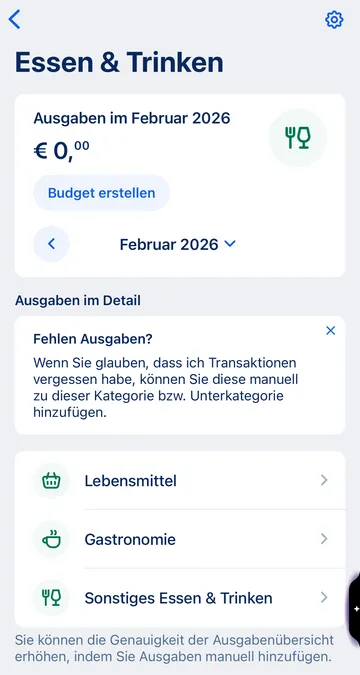
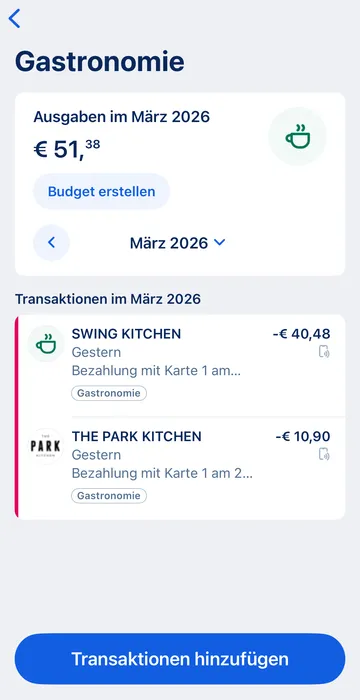
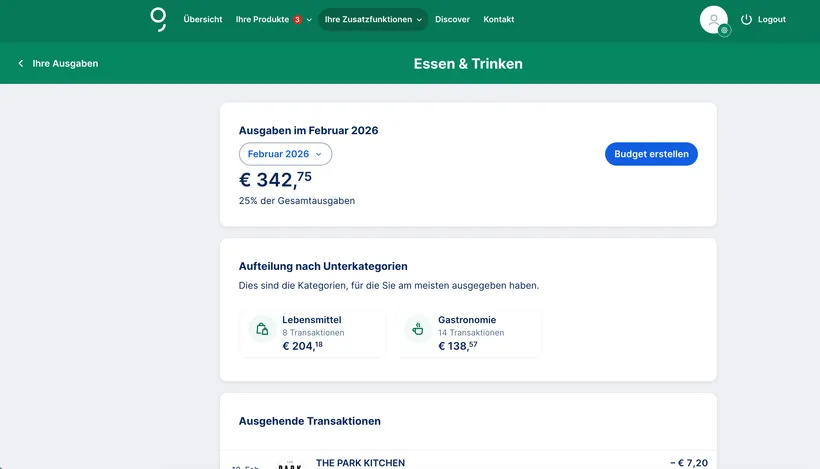
Mit Spotlights behalten Sie Ihre Finanzen stets im Überblick. George zeigt Ihre Monatsausgaben, aufgeteilt in Kategorien, sowie Ihre Eingänge. So bleiben Sie in Kontrolle und auf Kurs mit Ihrem Budget.

Zuletzt aktualisiert 11.09.2026
Mit Spotlights behalten Sie Ihre Finanzen stets im Überblick. George zeigt Ihre Monatsausgaben, aufgeteilt in Kategorien, sowie Ihre Eingänge. So bleiben Sie in Kontrolle und auf Kurs mit Ihrem Budget.
Ihre Spotlights stehen ganz oben in Ihrer George Übersicht. Aus gutem Grund, denn ein klarer Überblick über Ihre Eingänge und Ausgänge ist für Ihre finanzielle Gesundheit wichtig. Sie können sich Spotlights auch wie eine Zusammenfassung der George FIT Budget-Säule vorstellen.
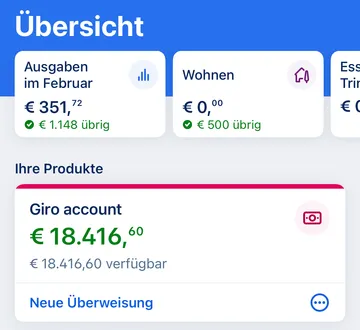
In Ihrer Übersicht:
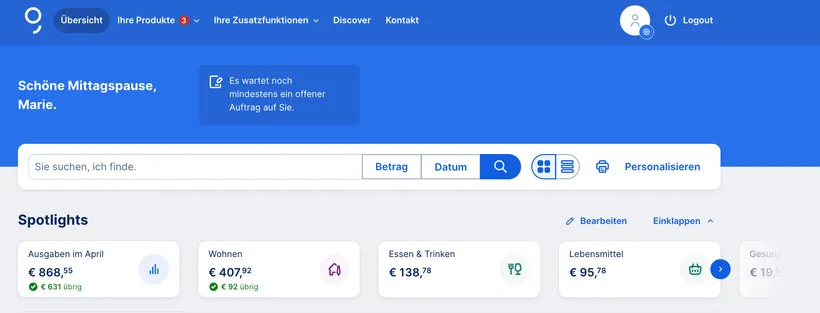
In Ihrer Übersicht:
Es gibt grundsätzlich 3 Spotlight-Typen:
Möchten Sie mehr Kontrolle über Ihre Gesamtausgaben? Oder (ganz) bestimmte Ausgaben genauer folgen? Mit George geht beides.
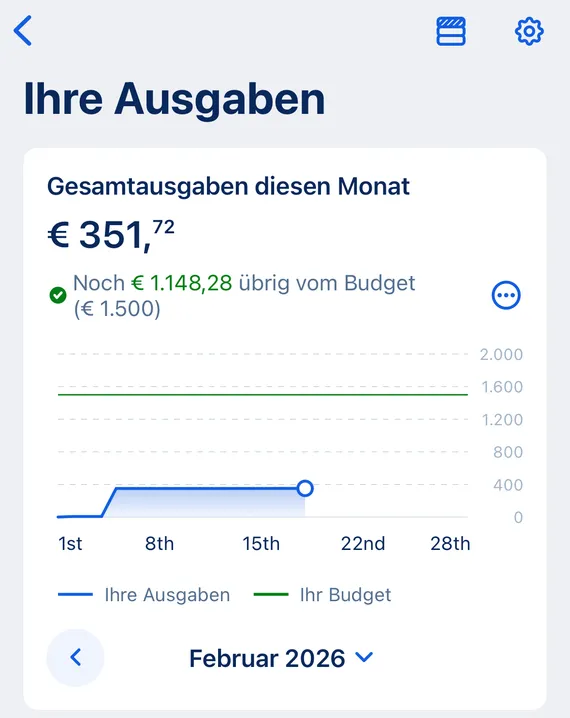
Gehen Sie auf Ihr Gesamtausgaben-Spotlight (z.B. "Ausgaben im Februar") und tippen Sie auf das Staffel-Symbol (oben rechts neben dem Zahnrad-Symbol "⚙️").
George führt Sie zum Überblick Ihrer Budgets. Hier haben Sie 2 Optionen:
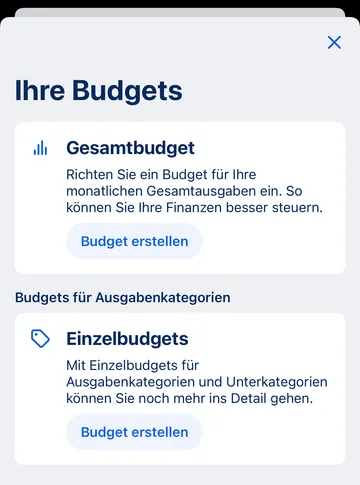
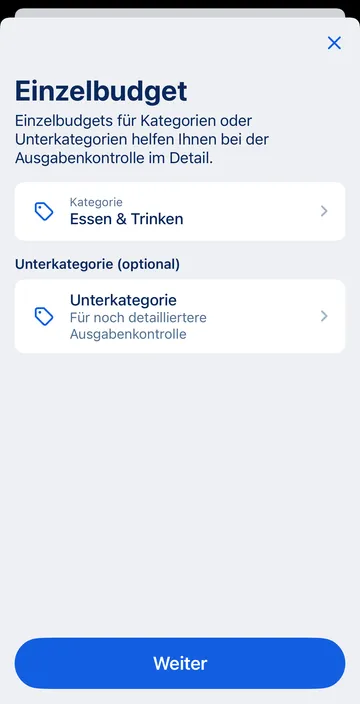
Ab jetzt zeigt Ihnen George, wie weit Sie unter oder über Ihrem Budget liegen.
Gehen Sie auf Ihr Gesamtausgaben-Spotlight (z.B. "Ausgaben im Februar") und anschließend im linken Seitenmenü auf Ihre Budgets.
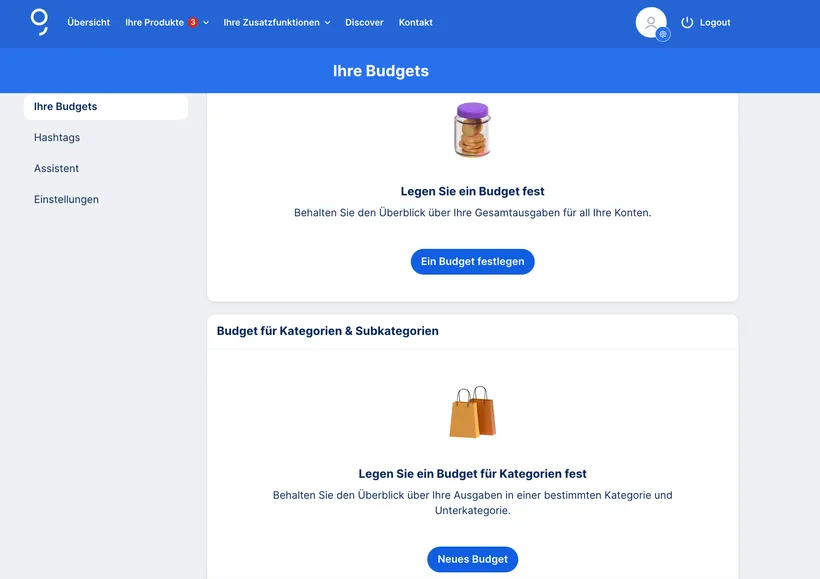
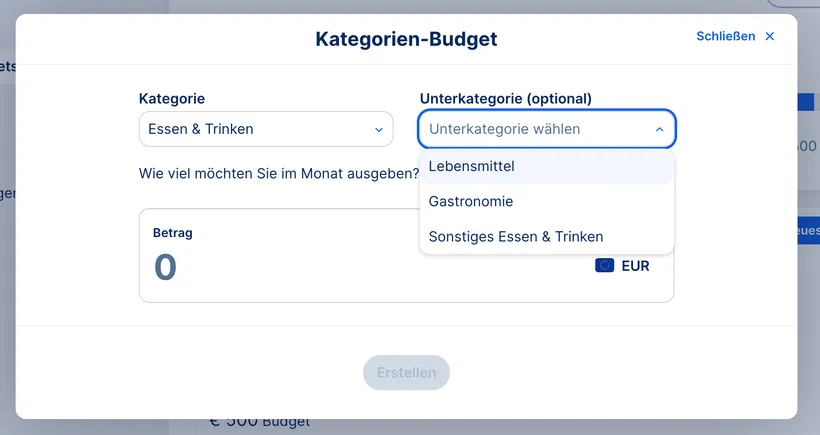
Sie haben 2 Optionen:
Ab jetzt zeigt Ihnen George, wie weit Sie unter oder über Ihrem Budget liegen.
Ihre finanzielle Situation kann sich im Laufe der Zeit ändern. Zum Beispiel, wenn Sie einen besser bezahlten Job bekommen oder anfangen, für ein großes Ziel zu sparen. George hilft Ihnen, Ihre Budgets an die neue Realität anzupassen.
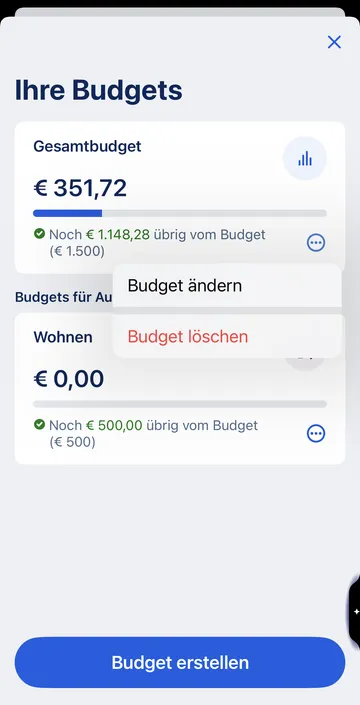
George übernimmt die Änderungen sofort.
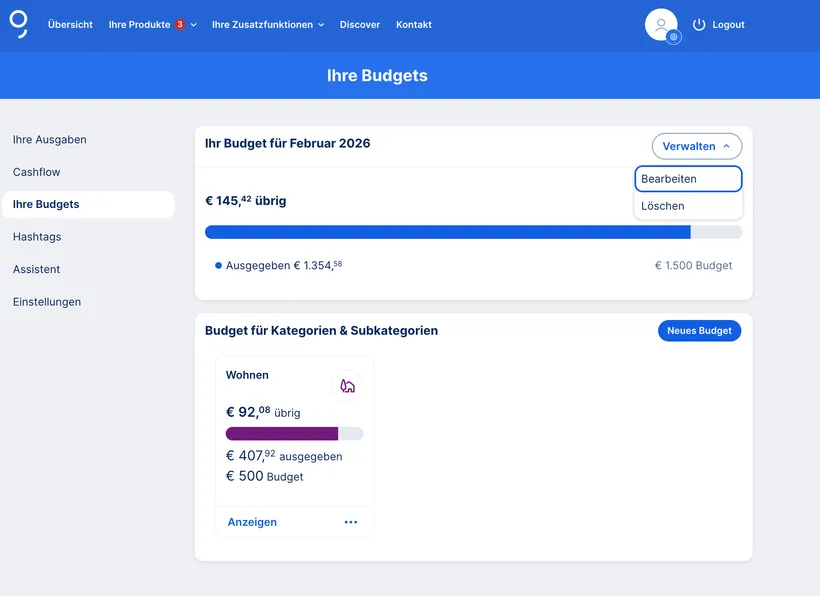
Gehen Sie auf Ihre Budgets (Übersicht > Ausgaben im Monat > Ihre Budgets).
George übernimmt die Änderungen sofort.
Sie können Ihre Spotlights so gestalten, wie Sie wollen.
Wählen Sie die Konten und Karten aus, die George bei Spotlights berücksichtigt

Bestimmen Sie, welche Spotlights Sie in Ihrer Übersicht sehen
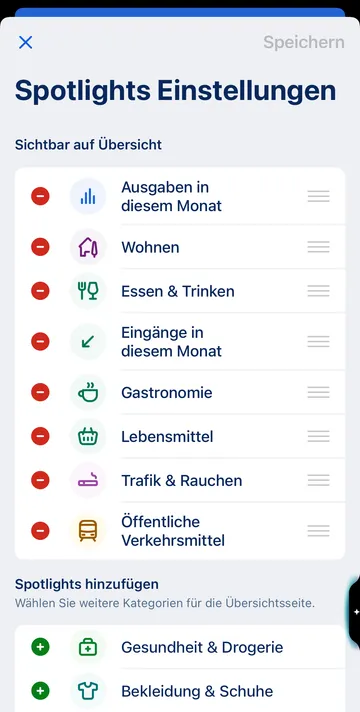
Wählen Sie die Konten und Karten aus, die George bei Spotlights berücksichtigt
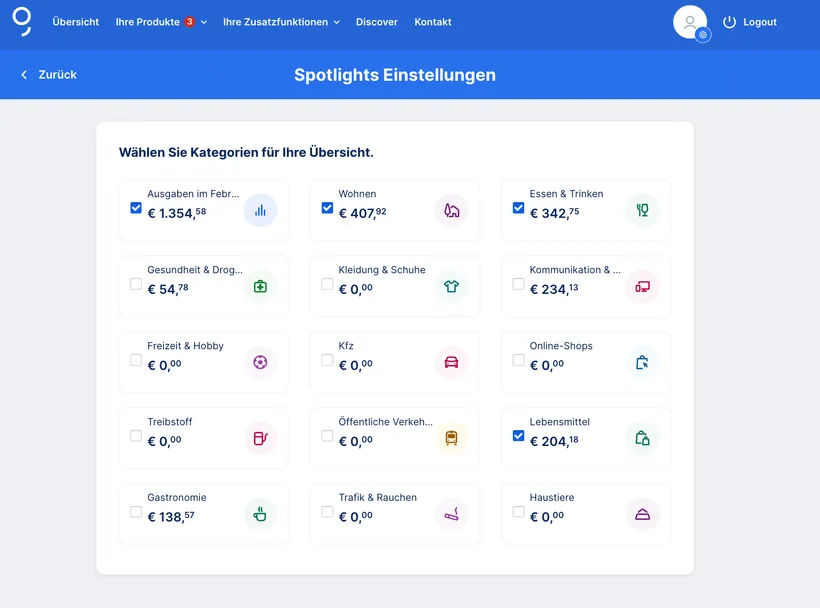
Bestimmen Sie, welche Spotlights Sie in Ihrer Übersicht sehen
George tut sein Bestes, Ihre Transaktionen der richtigen Kategorie zuzuordnen. Aber niemand ist perfekt, und auch George kann Fehler machen. Damit er Ihre Ausgaben besser versteht, können Sie Transaktionen selbst Kategorien zuordnen.