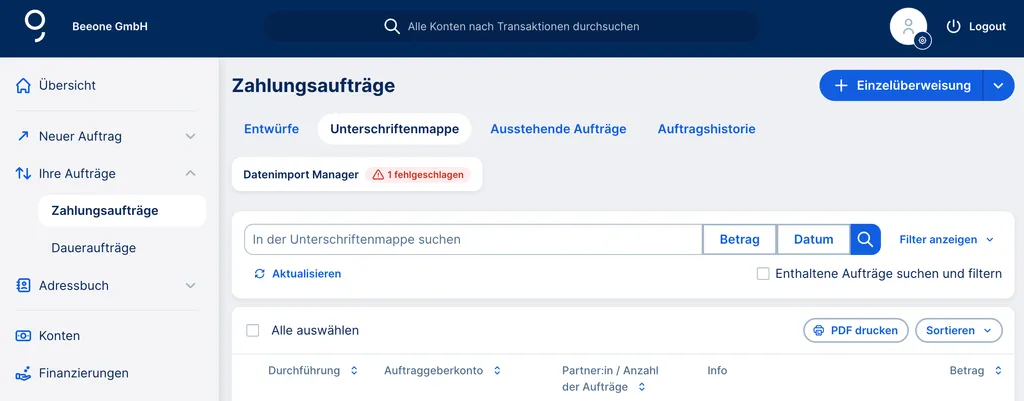
In der Unterschriftenmappe finden Sie all Ihre Aufträge, die noch auf Ihre Freigabe warten.
Letzte Überarbeitung 21.04.2026
In der Unterschriftenmappe finden Sie all Ihre Aufträge, die noch auf Ihre Freigabe warten.
Es gibt zwei Möglichkeiten, zur Unterschriftenmappe mit all Ihren noch nicht abgeschlossenen Aufträgen zu gelangen:
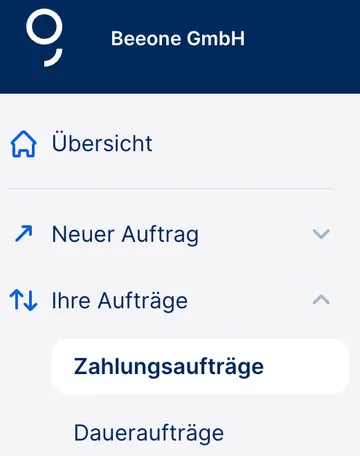
1. Über "Ihre Aufträge" im Hauptmenü: Unter dem Menüpunkt "Zahlungsaufträge" zeigt Ihnen George Ihre Unterschriftenmappe an. Hier finden Sie auch Ihre Entwürfe, ausstehenden Aufträge sowie die Auftragshistorie.
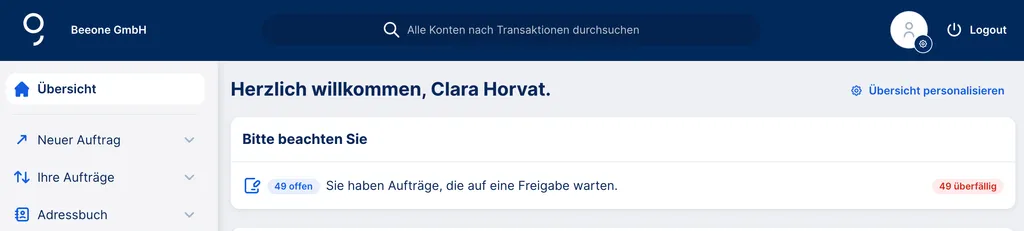
2. In der Übersicht: Noch schneller geht es, wenn Sie den Bereich "Bitte beachten Sie" aktiviert haben. Hier zeigt Ihnen George an, wie viele Aufträge auf Ihre Freigabe warten. Mit einem Klick auf die offenen Aufträge (blauer Button) gelangen Sie ohne Umweg zur Unterschriftenmappe.
Wenn Sie einen Auftrag erstellen und diesen finalisieren, zeigt George Ihnen immer 3 Optionen an:
Sie können einen Auftrag auch als Entwurf markieren. Das hilft, wenn der Auftrag noch nicht für die Freigabe bereit ist und Sie ihn weiter bearbeiten möchten.
Wenn Sie als Unternehmen die Funktion des Datenimports nutzen, um eine Vielzahl an Aufträgen wie etwa Gehälter, Rechnungen oder Daueraufträge bei George Business hochzuladen, dann finden Sie die erfolgreich importierten Daten in Ihrer Unterschriftenmappe. Hier können Sie diese in einem weiteren Schritt freigeben.
Und noch etwas: Sie können Ihre Aufträge auch nach Auftragsart filtern; sowohl in der Unterschriftenmappe als auch in der Auftragshistorie.
Manche Labels zeigen Zusatzinfos zu Ihren offenen Aufträgen. Dazu zählen:
Diese Labels geben Ihnen einen besseren Überblick und erleichtern die Unterscheidung verschiedener Aufträge und Auftragsarten.

Eine andere Art von Label informiert Sie über den Freigabestatus:
Wenn Sie auf "Filter anzeigen" klicken, sehen Sie mehrere Optionen, die Ihnen helfen, die Ergebnisse einzuschränken. Schauen wir uns einige davon näher an:
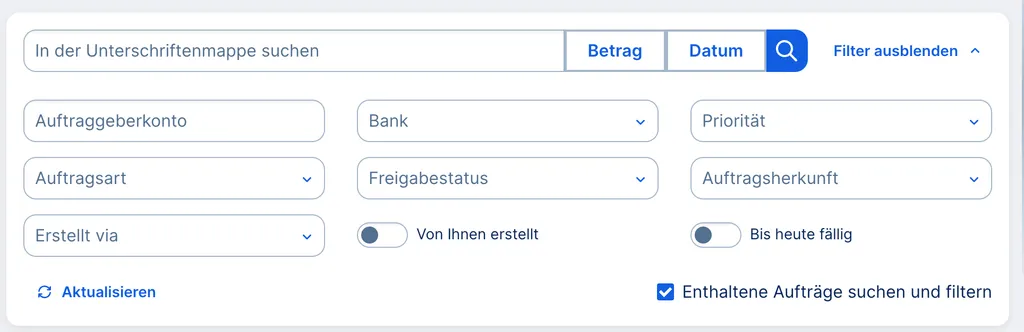
Auftragsart: Hier finden Sie Optionen wie:
Erstellt via: Sie können Aufträge nach Art der Erstellung filtern. Zum Beispiel:
Auftragsherkunft: Zeigt Aufträge nach Lizenz an.
Egal ob in den Entwürfen, der Unterschriftenmappe oder der Auftragshistorie - Sie finden überall einen Drucken-Button. Damit können Sie jederzeit und bequem Dokumente erstellen und ausdrucken.
Autorin: Tamara Berger-Feichter