Der Geschäftsalltag ist (wie Sie) vielfältig. Vielleicht sind Sie für mehrere Unternehmen zuständig. Oder Sie haben verschiedene Rollen. Genau deshalb macht George Business es einfach, in der App zwischen Benutzer:innen zu wechseln.

Letzte Überarbeitung 20.03.2026
Der Geschäftsalltag ist (wie Sie) vielfältig. Vielleicht sind Sie für mehrere Unternehmen zuständig. Oder Sie haben verschiedene Rollen. Genau deshalb macht George Business es einfach, in der App zwischen Benutzer:innen zu wechseln.
Eine Klarstellung, bevor es losgeht: Dieser Artikel betrifft Sie, wenn Sie George Business mit George ID verwenden und eine weitere Verfügernummer auf demselben Mobilgerät hinzufügen möchten. Zum Beispiel wenn Sie zwischen Benutzer:innen wechseln müssen oder ein Gerät mit einer Kolleg:in teilen.
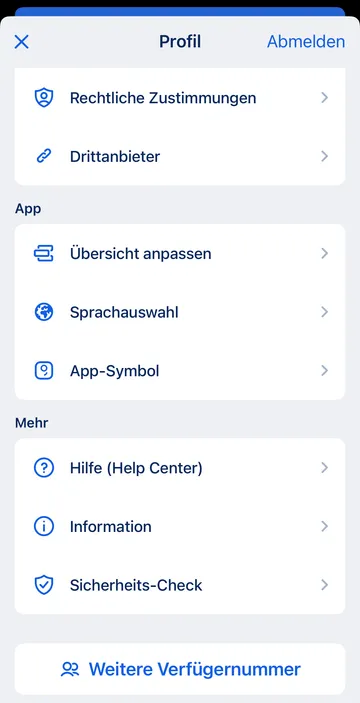
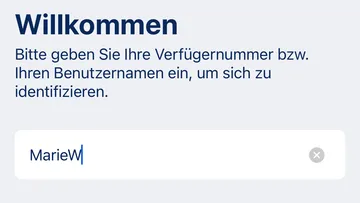
Das funktioniert anders, je nachdem, ob Sie eine Benutzernummer zum ersten Mal aktivieren oder eine bestehende Benutzer:in zu Ihrem Gerät hinzufügen. In beiden Fällen brauchen Sie einen Aktivierungscode.
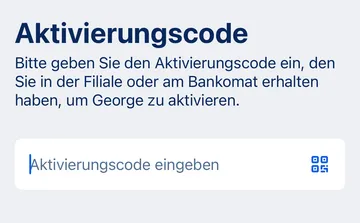
Sie können sich nun mit Ihrer George ID PIN als diese Benutzer:in einloggen.
Sie können bei der Anmeldung eine Benutzer:in auswählen, oder nach der Anmeldung zwischen Benutzer:innen wechseln. Jede Benutzer:in sieht nur die eigenen Daten und hat nur die zugeteilten Berechtigungen (z.B. um Produkte anzusehen und zu verwalten).
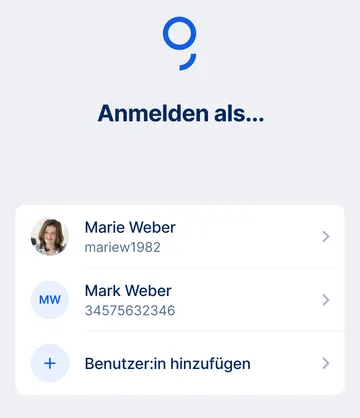
George zeigt Ihnen eine Liste der Benutzer:innen für dieses Gerät. Wählen Sie eine aus und melden Sie sich mit Ihrer George ID PIN an.
