Sammelüberweisung manuell erstellen

Letzte Überarbeitung 17.04.2026

Eine Sammelüberweisung ist eine Auftragsart, die die Eingabe vieler Aufträge von einem Konto an eine Vielzahl von  Begünstigten erleichtert und übersichtlicher gestaltet. Anstatt jede einzelne Überweisung separat zu veranlassen, können Sie so alle Aufträge in einer einzigen Überweisung zusammenfassen und freigeben. Analog dazu gibt es die Sammellastschrift für Einzüge von unterschiedlichen Zahlungspflichtigen auf ein bestimmtes Konto.


Bulk Transfer Bulk Transfer

Wenn Sie einen Sammelauftrag manuell erstellen, können Sie mehrere Empfänger:innen oder Begünstigte für eine Sammelüberweisung angeben, zusammen mit den entsprechenden Einzelbeträgen, die an jeden überwiesen werden sollen. Das spart Ihnen auf Dauer Zeit und erleichtert Ihre Buchführung.

In eine manuell erstellte Sammelüberweisung passen bis zu 1500 Einzelaufträge. Die Sammelüberweisung ist somit eine effiziente und strukturierte Möglichkeit, mehrere Überweisungen in einem einzigen Vorgang zu verwalten.

Einen Sammelauftrag erstellen

Sammelüberweisung von Übersicht Sammelüberweisung von Übersicht


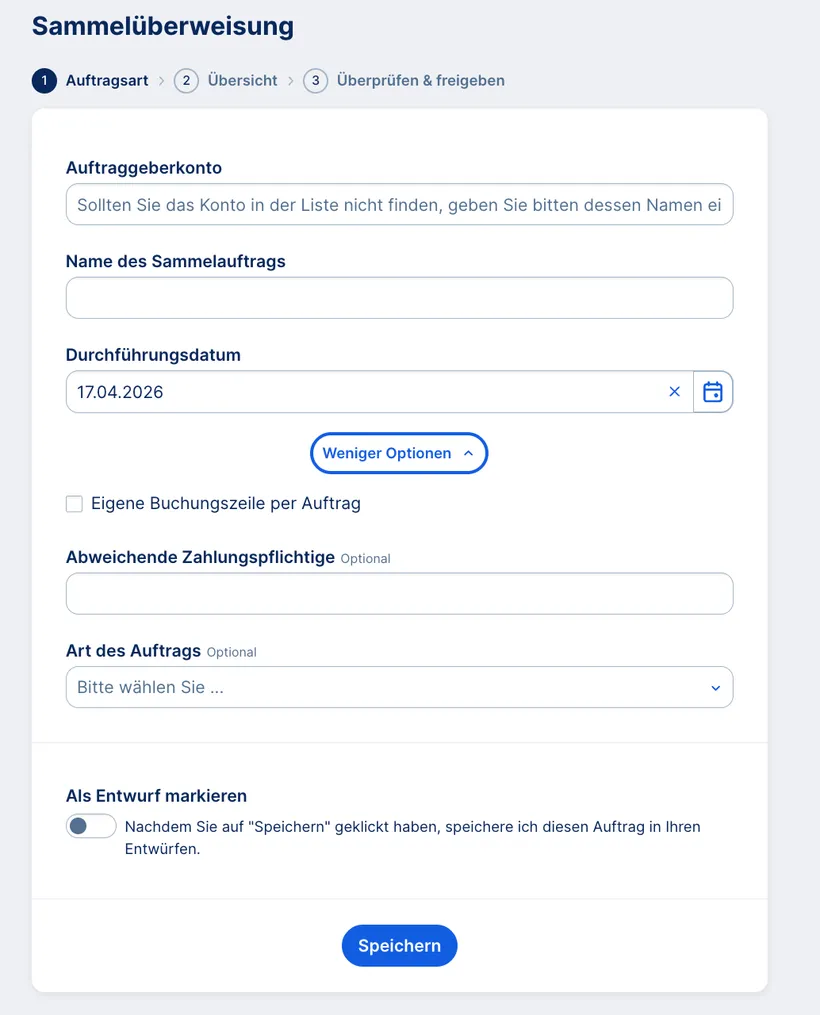
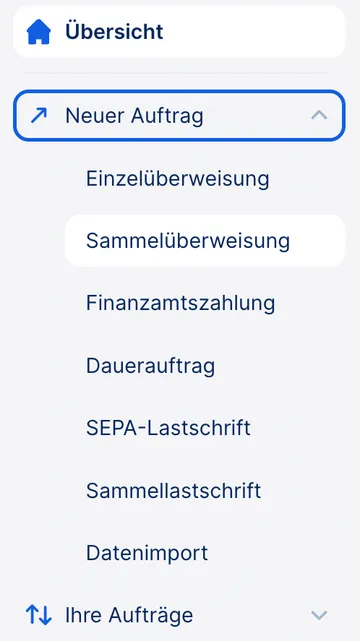
Um einen Sammelauftrag zu erstellen, wählen Sie im Seitenmenü bei "Neuer Auftrag" den Punkt "Sammelauftrag" aus. Bei der Erstellung müssen Sie folgende Informationen angeben:

  • Auftraggeberkonto: Wählen Sie ein Konto aus der Liste aus, die George Ihnen anzeigt. Von diesem Konto aus wird der Auftrag dann durchgeführt.
  • Name des Sammelauftrags: Wählen Sie einen Namen aus, der thematisch zu Ihrem Auftrag passt. So finden Sie ihn auch leicht wieder und können ihn schnell zuordnen. Zum Beispiel "Bonuszahlungen" oder "Mitarbeiterverpflegung".
  • Durchführungsdatum: Dieses können Sie mithilfe des Kalenders festlegen. An diesem von Ihnen gewählten Datum führt George den Sammelauftrag mit allen enthaltenen Einzelbuchungen durch.


Zusätzlich können Sie auswählen, ob Sie per Auftrag eine eigene Buchungszeile haben möchten oder nicht. Wenn ja, dann sehen Sie jede Buchung in der Auftragshistorie und am Kontoauszug einzeln abgebildet, und nicht nur die Sammelüberweisung als Gesamtes.


Optional können Sie auch eine abweichende Auftraggeber:in angeben und die Art des Auftrags, etwa Cash Management, Eigenübertrag, Zinsen oder Handelsfinanzierungen. Wählen Sie für die Art des Auftrags den für Sie passenden Begriff auf der Liste aus. Das funktioniert ganz gleich wie bei einer einzelnen Überweisung. 


Sammelüberweisung erstellen Sammelüberweisung erstellen

Ihren Sammelauftrag befüllen

Ihre Sammelüberweisung Ihre Sammelüberweisung


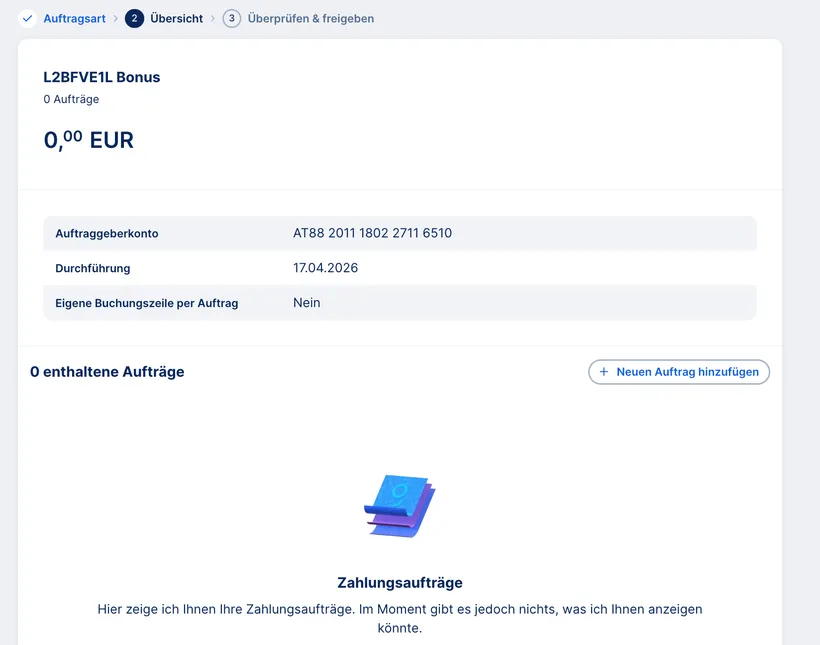
Nachdem Sie den Sammelauftrag erstellt haben, zeigt Ihnen George dazu die Details an. Und zwar das Konto, von dem aus die Buchung durchgeführt wird, das Durchführungsdatum und ob Sie Einzelbuchungen wollten oder nicht.

Neuer Einzelauftrag innerhalb einer Sammelüberweisung

Einzelauftrag in einer Sammelüberwesiung Einzelauftrag in einer Sammelüberwesiung


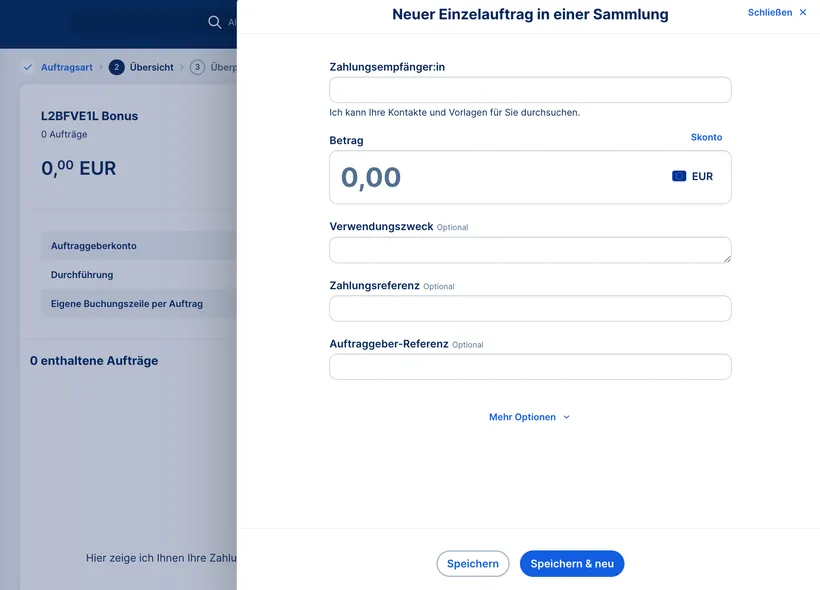
Jetzt können Sie die einzelnen Aufträge erfassen. Dazu geben Sie bitte folgendes an:


  1. Die Zahlungsempfänger:in
  2. Den Betrag
  3. Den Verwendungszweck ODER die Zahlungsreferenz (optional)
  4. Die Auftraggeber-Referenz (optional)
  5. Den Geschäftsfallcode (optional)
  6. Eine abweichende Zahlungsempfänger:in (optional)


Wenn Sie einen weiteren Auftrag hinzufügen möchten, klicken Sie bitte auf "Speichern & Neu". Wenn Sie alle Einzelaufträge erfasst haben, klicken Sie nach dem letzten auf "Speichern". George leitet Sie dann zur Freigabe weiter.

Ihre frisch erstellte Sammelüberweisung finden Sie unter Ihre Aufträge > Zahlungsaufträge und zwar:


  • in der Unterschriftenmappe, sofern sie noch nicht freigegeben ist, oder
  • in der Auftragshistorie, wenn sie durchgeführt wurde.


Hier können Sie alle Details überprüfen und sehen die einzelnen Einträge in Listenform. Diese sind nach dem Zeitpunkt der Erstellung oder Änderung sortiert. Der zuletzt erstellte oder geänderte Auftrag steht dabei immer ganz oben in der Liste.


Sie können Ihre offenen Sammlungen jederzeit bearbeiten. Dafür klicken Sie in der Unterschriftenmappe bei der gewünschten Sammelüberweisung rechts auf die 3 Punkte (...) und anschließend auf "Bearbeiten".


Hier können Sie die gewünschten Einzelaufträge gemeinsam oder einzeln bearbeiten. Um mehrere einzelne Elemente zu bearbeiten, wählen Sie diese aus, indem Sie ein Häkchen setzen. Wenn Sie mehrere Elemente gleichzeitig bearbeiten, haben Sie folgende Optionen: 


  • Zahlungsreferenz: Passen Sie die Zahlungsreferenz für mehrere Elemente gleichzeitig an.
  • Text: Bearbeiten Sie den Begleittext für alle ausgewählten Elemente in einem Schritt.
  • Absenderreferenz: Ändern Sie die Kundenreferenz auf gebündelt.
  • Betrag: Wenden Sie dynamische oder feste Betragsänderungen auf alle ausgewählten Elemente an.


Alles im Blick: In der Druckansicht für Sammelaufträge sehen Sie zuerst die allgemeinen Informationen wie Gesamtsumme, Anzahl der Einzelaufträge und die freigebende Benutzer:in. Anschließend folgt eine detaillierte Liste der enthaltenen Einzelaufträge. Dies sorgt für mehr Klarheit und Übersichtlichkeit.

 

Autorin: Tamara Berger-Feichter